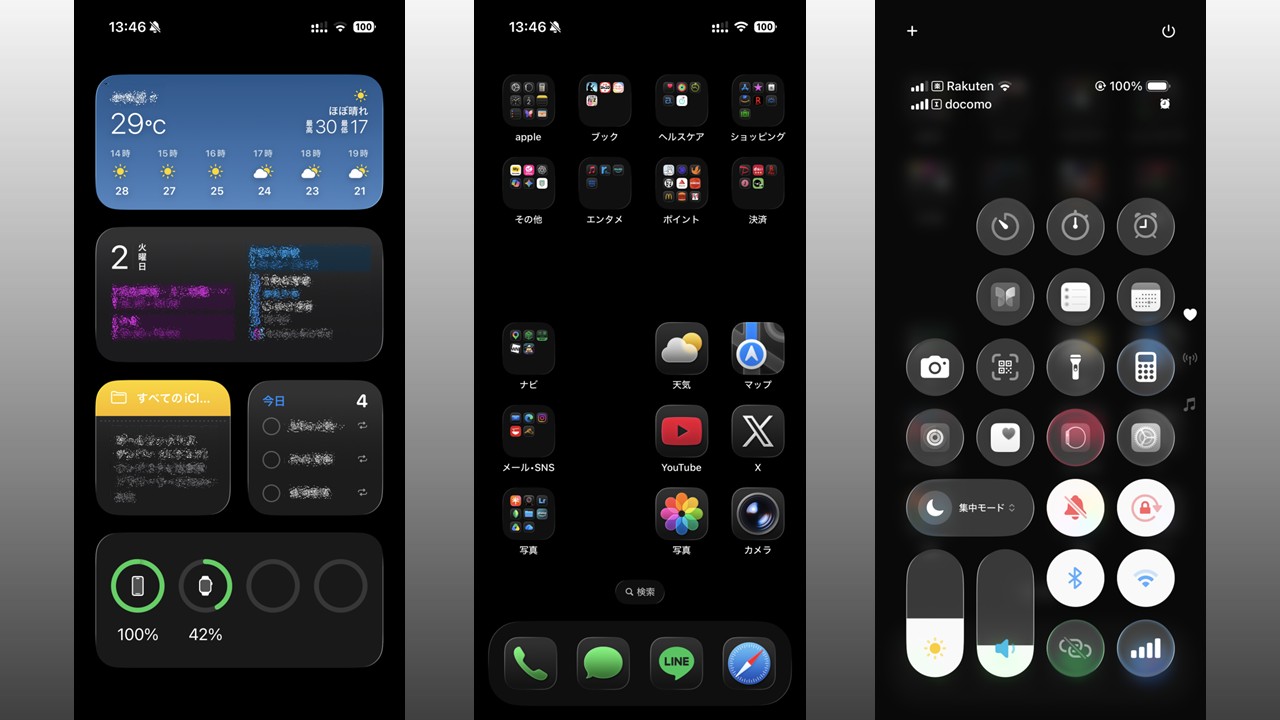
「iPhoneはAndroidみたいにカスタマイズできない」
「自由度が低いからつまらない」
そんなイメージを持っている人は少なくない。
確かにAndroidのようにランチャーを変更したり、システム全体の見た目を細かく作り替えたりすることはできない。ホーム画面の自由配置にも制限があり、カスタマイズ性だけを比較すればAndroidの方が上なのは事実だ。
しかし、長年iPhoneを使い続けて感じるのは、「毎日使いやすくするためのカスタマイズ」は想像以上に充実しているということだ。
実際に筆者もホーム画面の整理、コントロールセンターの最適化、ウィジェットの活用などを行ったことで、以前よりアプリを探す時間が減り、片手操作もしやすくなった。
iPhoneのカスタマイズは派手さこそないが、毎日何十回も行う操作を効率化する効果は非常に大きい。
本記事では、筆者が実際に行っている設定をベースに、ホーム画面・コントロールセンター・ウィジェットを活用した使いやすいiPhoneカスタム術を紹介する。
結論|iPhoneは「整理するカスタム」が最も使いやすい
iPhoneはAndroidほど自由ではない
まず前提として、iPhoneのカスタマイズ性はAndroidには及ばない。
例えばAndroidではホームアプリ(ランチャー)の変更が可能で、アイコン配置も自由度が高い。メーカー独自機能によって画面全体のデザインを変更できる機種も多い。
一方のiPhoneは、
- ランチャー変更不可
- アイコン配置の自由度が低い
- システムUIの大幅変更不可
といった制限が存在する。
そのため、「好きなように作り込む」という意味ではAndroidの方が圧倒的に有利だ。
しかし日常操作を最適化する自由度は十分ある
ただし、毎日使う道具として考えると話は変わる。
iPhoneには操作効率を高めるためのカスタマイズ機能が数多く用意されている。
代表的なのが、
- ホーム画面
- コントロールセンター
- ウィジェット
- Appライブラリ
の4つだ。
これらを適切に整理するだけで、アプリを探す回数が減り、必要な情報へ素早くアクセスできるようになる。
実際には「できることが少ない」のではなく、「用意された範囲の中で効率化する設計思想」と考えた方が近い。
カスタムの目的は「見た目」ではなく「操作回数を減らすこと」
iPhoneのカスタマイズで重要なのは見た目ではない。
壁紙を変えたりアイコンを統一したりすることも楽しいが、本当に効果が大きいのは操作回数を減らす工夫だ。
- アプリを探す時間を減らす
- 指が届く場所に配置する
- 情報を一目で確認できるようにする
- 余計なページ移動をなくす
こうした積み重ねによって、毎日の使いやすさは大きく変わる。
筆者自身も様々なレイアウトを試した結果、最終的にたどり着いたのは「増やすカスタム」ではなく「減らすカスタム」だった。
iPhoneを使いやすくする最大のコツは、機能を追加することではない。
必要なものだけを残し、整理整頓することにある。
iPhoneカスタムの基本思想|よく使う機能を指の近くへ集約する
iPhoneを使いやすくするコツは、ホーム画面を派手に飾ることではない。
重要なのは「よく使う機能へ最短距離でアクセスできる状態」を作ることだ。
筆者もAndroid時代はウィジェットを大量に配置したり、複数ページにアプリを並べたりしていた。しかし実際には、毎日使うアプリはほぼ固定されている。
だからこそ、よく使う機能だけを手の届く場所へ集約した方が圧倒的に使いやすい。
iPhoneは自由度こそ高くないものの、整理整頓による操作効率の向上は非常に得意なスマートフォンだ。
片手操作を前提に考える
近年のiPhoneは大型化が進み、片手で画面全体を操作するのが難しくなった。
特にPro MaxシリーズやPlusシリーズでは、画面上部へ指を伸ばす機会が増えるほど操作ストレスも大きくなる。
そこで意識したいのが「親指が自然に届く範囲へ重要な機能を集める」という考え方だ。
右手持ちなら右下付近、左手持ちなら左下付近が最も操作しやすいエリアになる。
頻繁に起動するアプリや機能をこの範囲に配置するだけで、日常の操作負担は大きく減る。
見た目よりも操作距離。
これがiPhoneカスタムの基本原則だ。
使用頻度でアプリを分類する
ホーム画面の整理でおすすめなのが、アプリを用途ではなく使用頻度で分類する方法だ。
多くの人は、
- SNS
- 金融
- 写真
- ゲーム
のようにジャンル別で整理している。
しかし実際には、同じSNSでも毎日開くアプリと月に数回しか開かないアプリが混在している。
そこで、
- 毎日使うアプリ
- 週に数回使うアプリ
- 月に数回使うアプリ
- ほとんど使わないアプリ
という基準で考える。
すると、本当にホーム画面へ置くべきアプリは意外と少ないことに気付く。
使用頻度を基準にすると、アプリ配置にも優先順位が生まれ、迷いなく操作できるようになる。
ホーム画面は情報を増やすより減らす
スマホを使いにくくする最大の原因は、情報量の増やしすぎだ。
ウィジェットを大量に置き、アプリを何十個も並べ、ホーム画面を何ページにも増やす。
一見すると便利そうに見えるが、実際には探す時間が増え、判断回数も増える。
筆者が最終的にたどり着いたのは「ホーム画面1ページ運用」だった。
1ページに収まる範囲だけを残し、それ以外はAppライブラリへ移動する。
必要なアプリは検索から起動する。
この方法に変えてから、ホーム画面を左右へ何度もスワイプすることがほぼなくなった。
ホーム画面は情報を詰め込む場所ではない。
最もよく使う機能だけを置く場所だ。
不要なものを減らせば減らすほど、iPhoneは使いやすくなる。
次章では、筆者が実際に行っているホーム画面1ページ運用の方法とアプリ配置ルールを紹介する。
ホーム画面を1ページ化するとiPhoneは劇的に使いやすくなる
筆者がiPhoneの使い勝手を改善するために最も効果を感じたのが、ホーム画面の1ページ化だった。
以前はAndroid時代の名残で複数ページにアプリを配置していたが、実際には2ページ目や3ページ目を開く機会はほとんどなかった。
よく考えてみると、毎日使うアプリは10個もない。
それにもかかわらず、数十個のアプリをホーム画面に並べ続けていたことで、かえって探しにくい状態になっていた。
そこでホーム画面を1ページだけに制限し、本当に必要なアプリだけを残す運用へ変更した。
結果としてアプリを探す時間が減り、操作の迷いもほぼなくなった。
フォルダーを活用してアプリ数を減らす
ホーム画面1ページ運用で欠かせないのがフォルダーだ。
例えば、
- SNS
- 写真・動画
- ナビ
- 金融
- ショッピング
といった形でまとめておけば、ホーム画面上のアイコン数を大幅に削減できる。
重要なのは細かく分類しすぎないこと。
フォルダーの中にさらに探し物が発生すると意味がない。
「たまに使うアプリをまとめて格納する場所」と考えるとちょうどよい。
毎日使うアプリはフォルダーへ入れず、直接配置する方が使いやすい。
使用頻度の低いアプリはホーム画面から消す
ホーム画面を整理するうえで最も効果が大きいのは、使わないアプリを消すことだ。
もちろん削除する必要はない。ただしiPhoneでやるにはコツがいる。
やり方はホーム画面のアイコンを長押しして「Face IDを必要にする」→「非表示にじてFace IDを必要にする」これでホーム画面から非表示にすることができる。
ただし、このままだとアプリを開く度にFace IDを要求されるので、アプリライブラリの一番下にある非表示アイコンの中から設定したいアプリを長押しして「Face IDを必要にしない」を選択する。これでホーム画面から非表示となり、アプリライブラリのフォルダー内にのみアプリアイコンが表示されるようになる。
月に数回しか使わないアプリを常に表示しておく必要はない。
筆者の場合、
- 銀行アプリ
- 証券アプリ
- 航空会社アプリ
- ホテル予約アプリ
などはホーム画面から外している。
必要になった時だけ検索で呼び出した方が圧倒的に効率的だ。
筆者のホーム画面配置ルール
ホーム画面は使用頻度によってエリア分けしている。
右手で操作することを前提にすると、画面右下が最もアクセスしやすい。
そのため頻繁に使うアプリほど右下へ集めている。
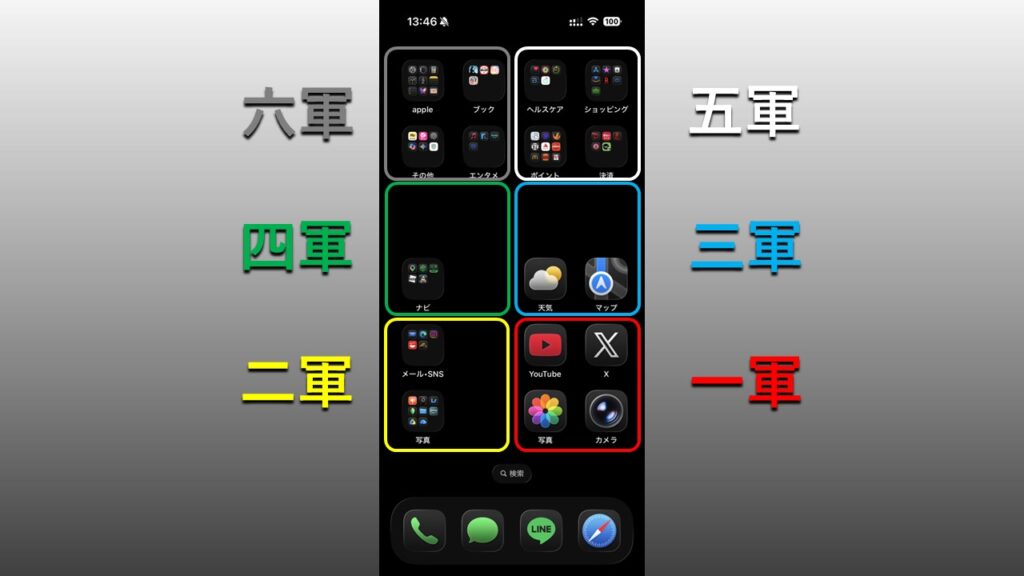
右下エリア|1軍アプリ
最も使用頻度が高いアプリを配置。
- カメラ
- ギャラリー
- SNS
- YouTube
など、毎日何度も起動するアプリを置いている。
左下エリア|2軍アプリ
使う機会は多いが1軍ほどではないアプリ。
- 写真編集
- フォルダー管理
- 使う頻度の低いSNS
などを配置している。
右中段エリア|3軍アプリ
週に数回程度利用するアプリ。
- マップ
- 天気予報
左中段エリア|4軍アプリ
利用頻度がやや低いアプリやフォルダーを配置。
- 渋滞マップ
- 電車乗り換え
右上エリア|5軍アプリ
ほとんど触らないが残しておきたいアプリ。
左上エリア|6軍アプリ
最も利用頻度が低いアプリやフォルダーを配置。
画面上部は指が届きにくいため、使用頻度が低いものを置くのが基本だ。
アプリ配置を固定すると迷う時間がなくなる
ホーム画面整理の目的は見た目を良くすることではない。
脳の負担を減らすことだ。
人間は毎回アプリを探しているように見えて、実際には位置を記憶して操作している。
そのため配置を頻繁に変更すると、毎回探し直すことになる。
逆に一度配置を決めたら基本的に動かさない。
すると指が自然に目的の場所へ向かうようになる。
筆者の場合、カメラアプリは何年もほぼ同じ位置に配置しているため、画面を見なくても感覚的に起動できる。
ホーム画面1ページ化の本質は、アプリを減らすことではない。
必要なアプリの場所を脳に覚えさせることにある。
これができるようになると、iPhoneの操作速度は想像以上に向上する。
コントロールセンターを最適化すると操作速度が大幅に向上する
ホーム画面の整理と並んで効果が大きいのがコントロールセンターの最適化だ。
むしろ筆者の感覚では、ホーム画面より重要かもしれない。
多くの人はアプリ配置にはこだわる一方で、コントロールセンターは初期設定のまま使い続けている。
しかし実際には、コントロールセンターこそ毎日何度も呼び出す機能の集合体だ。
ここを自分向けに調整するだけで、iPhoneの操作速度は大きく向上する。
iOSのコントロールセンターは実は最重要カスタムポイント
コントロールセンターは画面右上からスワイプするだけで表示できる。
アプリを探す必要もなく、ホーム画面へ戻る必要もない。
つまり、最短距離で機能へアクセスできる場所だ。
例えば、
- 設定
- QRコード読み取り
- 電卓
- カレンダー
- メモ
- 時計
などはアプリアイコンをホーム画面から探すよりコントロールセンターから起動した方が圧倒的に速い。
特に最近のiOSは配置の自由度が向上しており、自分の使い方に合わせてかなり柔軟にカスタマイズできるようになった。
使用頻度が高いボタンは右下に配置する
コントロールセンターを整理する際の基本ルールはホーム画面と同じだ。
よく使うものを指が届く場所へ置く。
特に右手操作の場合、画面右下は最もアクセスしやすい。
そのため、
- WiFiやBluetoth切り替え
- 設定アプリ起動
- 電卓
- メモ
など、頻繁に利用する機能は下側へ集約している。
コントロールセンターを開いた瞬間に親指が届く位置へ配置しておくことで、操作回数を最小限にできる。
配置を決める際は「重要な順番」ではなく「使う回数の多さ」で考えるのがポイントだ。
使用頻度が低いボタンは上側へ移動もしくは非表示にする
逆にあまり使わない機能は上側へ配置する。
例えば、
- 画面収録
- アクセシビリティ機能
- ホームコントロール
などは必要な時だけ使えれば十分だというより使ったことがない。
頻繁に使うボタンと同じ場所へ置いてしまうと、目的の機能を探す時間が増えてしまう。
コントロールセンターもホーム画面と同じで、重要なのは整理整頓だ。
よく使う機能を下へ。
たまに使う機能を上へ。
このルールだけでも使い勝手は大きく変わる。
筆者が配置しているコントロール例
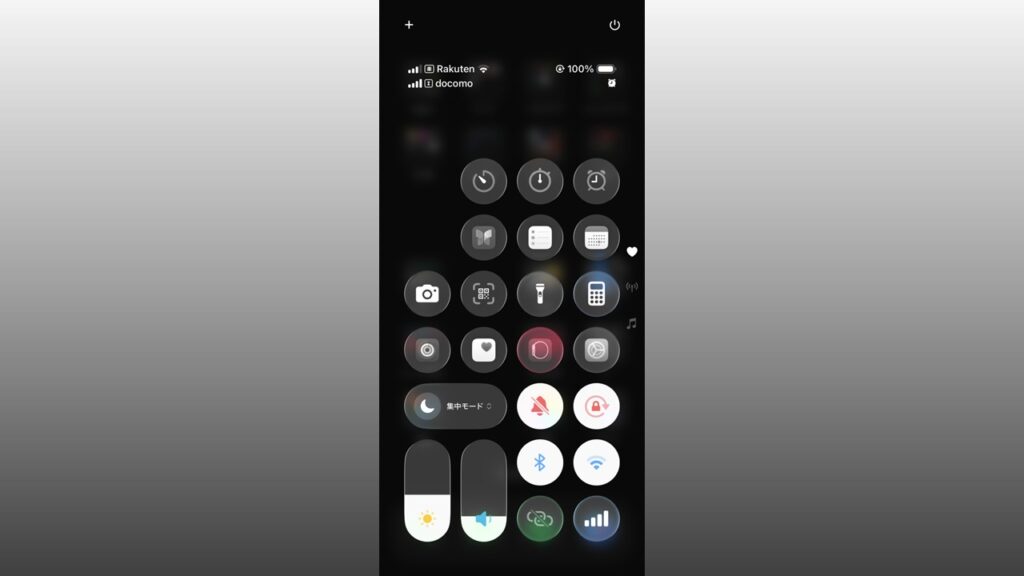
筆者が現在利用している主なコントロールは次の通り。
- WiFiやBluetoth切り替え
- 設定アプリ起動
- QRコードスキャナー
- 電卓
- カレンダー
- メモ
- 時計
特に利用頻度が高いのは設定アプリ起動だ。
設定アプリは様々な場面で必要となるが、それをいちいちホーム画面のアプリアイコンを経由して起動するのは非効率だ。
どんなアプリを起動していてもコントロールセンターから呼び出せるのは非常に効率的だ。
コントロールセンターは「毎日使う機能置き場」と考える
コントロールセンターを設定する際、多機能化を目指す必要はない。
むしろ逆だ。
本当に毎日使う機能だけを残した方が使いやすい。
ホーム画面が「アプリの入り口」なら、コントロールセンターは「即実行したい機能の入り口」と考えると分かりやすい。
筆者の場合、ホーム画面よりも先にコントロールセンターを開くことも珍しくない。
それほど利用頻度が高い場所だからこそ、自分の使い方に合わせて最適化する価値がある。
iPhoneをより快適に使いたいなら、まず見直すべきは壁紙やアイコンではなくコントロールセンターかもしれない。
ウィジェット専用画面を活用すると情報確認が快適になる
ホーム画面の1ページ化を進めると、多くの人がぶつかる問題がある。
「天気や予定は見たいけど、ホーム画面はごちゃごちゃさせたくない」
という問題だ。
そこで活躍するのがウィジェット専用画面である。
筆者はホーム画面にほとんどウィジェットを置かず、情報確認専用のスペースとして活用している。
結果として、ホーム画面のシンプルさを維持しながら必要な情報だけを素早く確認できるようになった。
左スワイプで表示できるウィジェット画面とは
iPhoneにはホーム画面の一番左にウィジェットエリアが用意されている。
ホーム画面と待ち受け画面の両方から左側へスワイプするだけでアクセスできるため、情報確認までの動線が非常に短い。
ここへ必要なウィジェットをまとめて配置しておけば、
- 今日の予定
- 天気
- タスク
- 周辺機器のバッテリー残量
などを一度に確認できる。
アプリを個別に開く必要もなく、情報収集のためだけにホーム画面を複雑化する必要もない。
ホーム画面に情報を詰め込まなくて済む
ウィジェットが登場すると、多くの人はホーム画面へ大量に配置したくなる。
しかし実際に運用してみると、ホーム画面が情報だらけになり視認性が悪化しやすい。
天気。
カレンダー。
ニュース。
バッテリー。
ToDoリスト。
こうした情報をすべてホーム画面へ置くと、アプリを探す場所なのか情報を見る場所なのか分からなくなってしまう。
筆者は、
- ホーム画面=操作する場所
- ウィジェット画面=情報を見る場所
と役割を分けている。
この考え方に変えてから、画面全体がかなり見やすくなった。
筆者が配置しているおすすめウィジェット
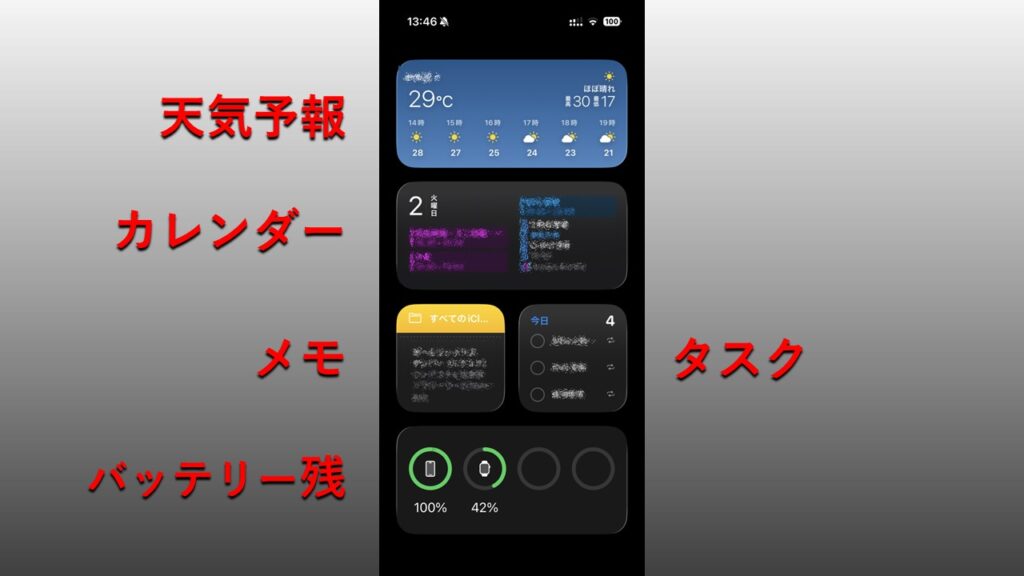
現在、筆者が主に利用しているウィジェットは次の5つだ。
天気予報
その日の気温や降水確率を確認するために配置。
北海道では天候によって服装や移動手段が変わるため利用頻度が高い。
カレンダー
予定確認用。
朝に一度確認するだけでも、その日の行動が組み立てやすくなる。
リマインダー
やるべき作業や買い物リストを確認するために利用。
アプリを開かなくても内容が見えるのが便利だ。
メモ
記事ネタや作業メモを素早く確認できる。
ブログ運営との相性も良い。
バッテリー
iPhone本体だけでなく、
- Apple Watch
- AirPods
などの残量もまとめて確認できる。
Apple製品を複数使っている人には特におすすめだ。
Androidでも意外と少ない「専用ウィジェットエリア」の便利さ
実はこの運用方法はAndroidも併用して使っている筆者だからこそ便利だと感じている。
Androidはホーム画面の自由度が高い反面、ウィジェットもホーム画面へ配置する前提になっている。
そのため情報量が増え続け、気付くと何ページもあるホーム画面が完成してしまう。
一方iPhoneは、
- ホーム画面
- ウィジェット画面
が自然に分離されている。
この構造が思った以上に使いやすい。
ホーム画面はアプリ起動に集中できる。
ウィジェット画面は情報確認に集中できる。
役割が明確だから迷わない。
筆者自身、Androidよりもこちらのほうが情報整理がしやすいと感じている。
もちろんホーム画面にもウィジェットは配置可能だが、ホーム画面をシンプルに保ちながら必要な情報だけを素早く確認したいなら、ウィジェットを増やすのではなくウィジェット専用画面を活用する方が効果的だ。
まとめ|iPhoneは「整理整頓」が最強のカスタマイズ
「iPhoneはカスタマイズできない」
そんなイメージを持っている人は少なくない。
確かにAndroidのようにランチャーを変更したり、システム全体のデザインを作り替えたりする自由度はない。
しかし実際に長く使ってみると、iPhoneは日常操作を快適にするためのカスタマイズ機能が非常に充実している。
重要なのは機能を増やすことではない。
必要なものだけを残し、整理整頓することだ。
今回紹介した内容をまとめると、
- ホーム画面は1ページ化すると使いやすい
- よく使うアプリは指が届く場所へ配置する
- コントロールセンターを最適化すると操作速度が向上する
- ウィジェット画面を活用すると情報整理がしやすい
という形になる。
筆者自身、AndroidからiPhoneへ乗り換えた当初は「自由度が低い」と感じていた。
しかし使い込むほどに考え方が変わった。
Androidは機能を追加して自分好みに作り込む楽しさがある。
一方でiPhoneは、必要なものだけを残して効率化する楽しさがある。
どちらが優れているという話ではない。
設計思想が異なるだけだ。
もし今のiPhoneが使いにくいと感じているなら、新しいアプリや特殊な設定を探す前にホーム画面を見直してみてほしい。
アプリを減らす。
配置を固定する。
コントロールセンターを整理する。
それだけでも驚くほど快適になるはずだ。
iPhoneに必要なのは派手なカスタマイズではない。
毎日使う道具としての整理整頓こそが、最も効果の大きいカスタマイズなのである。

コメント