これまで私は、マウスは「消耗品」だと思っていた。
1,000円台のエントリーモデルを2〜3年使い、壊れたら買い替える。それで十分だし不満も感じていなかった。
しかし、ブログ執筆やSNS運用、画像編集などPC作業の時間が増えるにつれ、ある違和感が積み重なっていった。
スクロールホイールの反応が悪い。
左クリックがたまに効かない。
ポインター移動が微妙にストレスになる。
「マウスを変えたら作業効率は本当に変わるのか?」
そう考え、今回はじめて4,000円以上のマウスを購入した。
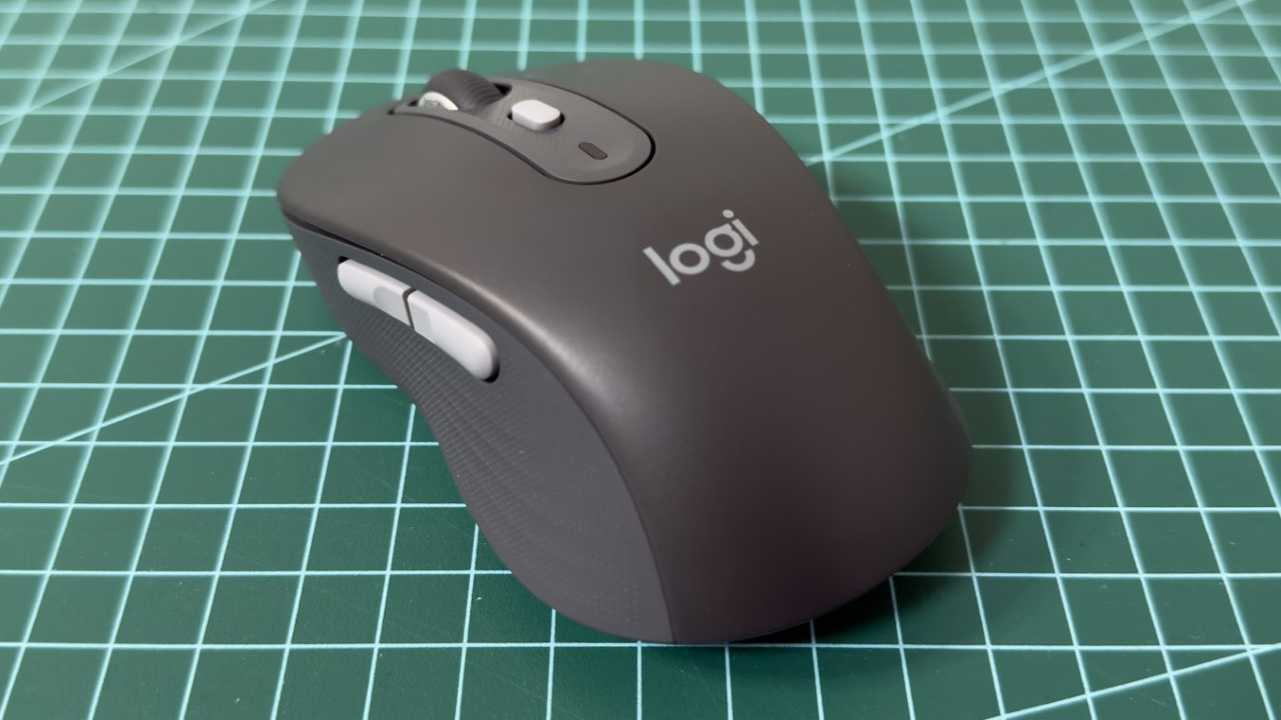
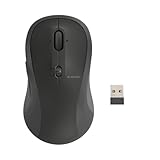
選んだのは Logicool の Signature M750。
結論から言うと、作業時間が長い人ほど、違いははっきり体感できる。
本記事では、Logicool Signature M750のレビューとしての結論を、購入に至った経緯・選定基準・1週間使った評価を通して正直にまとめる。
結論|Logicool Signature M750は“作業時間が長い人”ほど価値を感じる
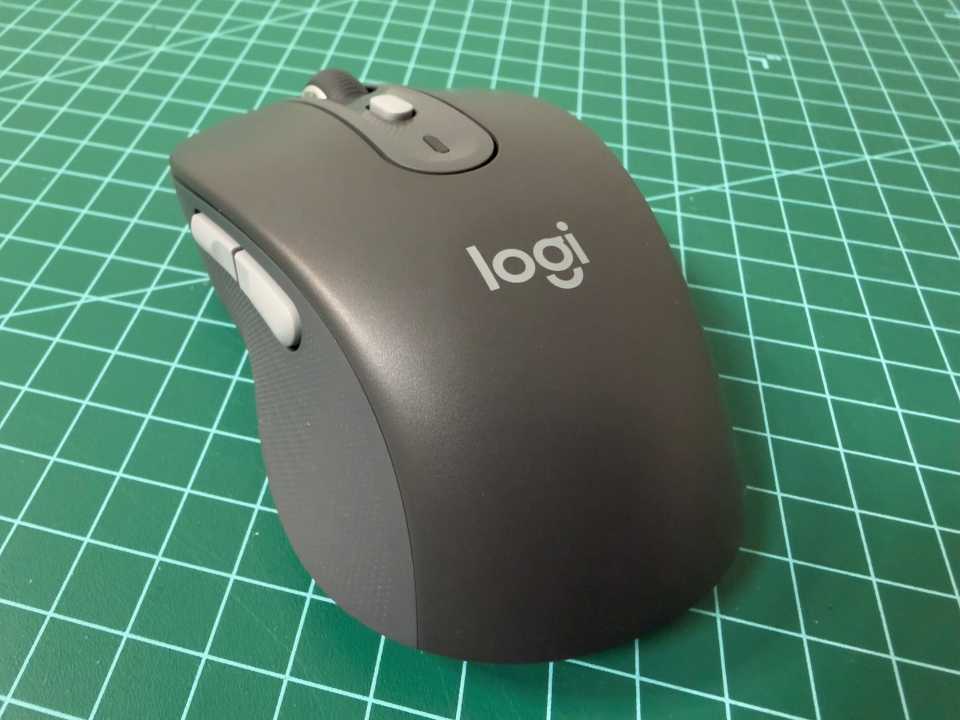
Signature M750の評価としては、「スクロール性能重視なら選ぶ価値あり」という結論だ。
特に良かったのは次の3点。
- スマートスクロール(SmartWheel)の快適さ
- DPI切り替えの実用性
- 静音クリックの質感
逆に、微妙に感じた点もある。
- 多ボタンは人を選ぶ
- ゲーミング用途には向かない
- 劇的に世界が変わる、というほどではない
では「買う価値はあるのか?」という問いに対する答えは明確だ。
こんな人にはおすすめ
- ブログ執筆やWeb閲覧が多い
- 長時間スクロール作業をする
- 静かな環境で作業する
- 1000円マウスに小さなストレスを感じている
こんな人には向かない
- ゲーミング用途がメイン
- マウスは消耗品と割り切っている
- とにかく最安モデルでいい
私の場合、スクロール使用頻度の増加と作業時間の長時間化が決定打になった。
結果として、“地味だが確実に効くアップグレード” だったと感じている。
次章では、なぜ4000円以上のマウスを買う決断に至ったのか、その経緯から詳しく整理していく。
なぜ4000円以上のマウスを買うことになったのか【購入の経緯】
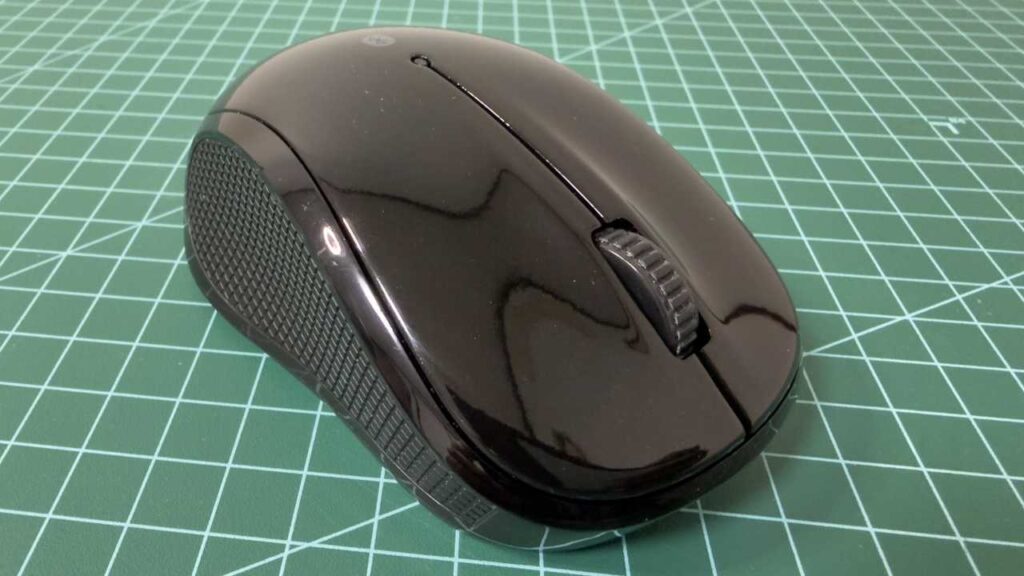
きっかけは、約2年前に購入したバッファロー製マウスの不調だった。
左ボタンがときどき反応しない。スクロールホイールが引っかかる。決定的に壊れたわけではないが、確実に「快適ではない」状態になっていた。
以前の私なら、そのまま我慢して使い続けていたと思う。
しかし、ここ最近のPC作業量は明らかに増えている。
- ブログ執筆
- Webサイトのリサーチ
- SNSタイムラインのチェック
- 画像編集作業
特に大きかったのは「スクロール回数の増加」だ。
最近のWebサイトはスマートフォン最適化が進み、縦長構成が主流になっている。PC表示でもページは長く、自然とスクロール操作が増えた。
さらに、サブディスプレイを大型化したことで、ポインターの移動距離も増えた。
画面の端から端までの移動が長くなり、マウスの感度や追従性が以前より気になるようになった。
ここで初めて気づいた。
「自分は、マウスに対して“最低限動けばいい”という考えで止まっていたのではないか?」
作業時間が1日数時間を超えるようになると、
わずかな違和感や引っかかりが積み重なり、集中力を削る。
さらに、多ボタン式マウスでショートカットを活用すれば効率化できるのではないかという期待もあった。
単なる買い替えではなく、“作業効率を上げるための投資”としてマウスを選ぶという発想に変わった瞬間だった。
こうして、はじめて「4000円以上のマウスをちゃんと選ぶ」という行動に移ることになった。
マウス選びで重視した5つの条件
価格帯を一段上げる以上、なんとなく選ぶわけにはいかない。
自分の作業環境に合うかどうかを軸に、5つの条件を整理した。
① 接続方式はBluetooth一択
まず最優先にしたのが接続方式だ。
USBドングル方式は安定性が高いと言われるが、USBポートを1つ塞いでしまう。
私の環境では、ポート数に余裕があるわけではないため、Bluetooth接続が理想だった。
ケーブルの煩わしさも避けたい。
机周りは可能な限りシンプルに保ちたい派なので、無線かつBluetooth対応は必須条件となった。
② DPI切り替えができること
最近は簡単な画像編集をする機会が増えている。
その際、ポインターの微調整がやりにくいと感じることがあった。
通常作業ではポインターは速く動いてほしい。
しかし細かい操作時には、感度を落として精密に動かしたい。
この切り替えがワンタッチでできるかどうかは重要だった。
正直、それまではDPIの数値を気にしたことはなかったが、作業内容が変わると必要性が見えてくるものだと感じた。
③ 静音クリックはマスト条件
これは完全に必須条件。
夜間作業や静かな環境での作業が多いため、
カチカチ音が大きいマウスは避けたかった。
静音仕様といっても製品によって差があるため、
“音が小さい”だけでなく、“クリック感が安っぽくない”ことも条件に加えた。
④ ホイールは高速スクロール対応
今回の買い替えの最大の動機がスクロール性能だ。
通常の段階式スクロールだけでなく、
高速スクロールに対応しているモデルを優先的に検討した。
長い記事やSNSタイムラインを一気に移動できる機能は、
今の作業スタイルに合っていると感じた。
⑤ 電源は単3電池式で十分
充電式マウスも検討したが、最終的には単3電池式で十分という結論に達した。
理由はシンプルで、
「バッテリー切れ=作業停止」を避けたかったからだ。
電池が切れたらすぐ交換できる。
充電待ちの時間が発生しない。
充電式のほうがスマートに見えるが、実用面では単3電池式のほうが合理的だと判断した。
以上の5条件を満たすモデルを探した結果、最終的に候補に残ったのが Logicool Signature M750 だった。
比較検討したマウス候補
今回、最終的に Logicool Signature M750 を選んだが、
最初からLogicool一択だったわけではない。
実際には、エレコム の OSMOD Six と OSMOD Seven を真剣に比較検討していた。
それぞれに明確な魅力があり、最後まで迷ったのは事実だ。
エレコム OSMOD Sixを検討した理由


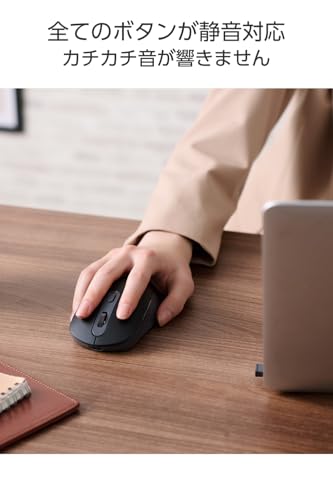


OSMOD Sixを候補に入れた最大の理由は、「充電式は便利なのではないか」と最初に考えたからだ。
電池交換が不要。
ケーブル1本で充電できる。
ランニングコストもかからない。
合理的に見える選択だった。
さらに価格も魅力的で、Signature M750より1,000円以上安価。
コストパフォーマンスの面ではかなり強い印象を受けた。
しかし最終的に見送った理由は明確だ。
DPI切り替え機能がなかったこと。
今回の買い替えでは、通常作業と画像編集作業の両立を想定していた。
ポインター速度をワンタッチで切り替えられることは、自分にとって優先順位が高かった。
充電式の便利さよりも、DPI切り替えの有無を重視した結果、OSMOD Sixは候補から外れることになった。
エレコム OSMOD Sevenを見送った理由


OSMOD SevenはSixの上位モデル。
機能面では十分魅力的だった。
価格もSignature M750よりわずかに安価。
スペック的には十分に戦えるモデルだった。
しかし決定的だったのが、
DPI切り替えボタンが背面に設置されていたこと。
頻繁に切り替える可能性がある機能が、
いちいちマウスを持ち上げなければ押せない位置にある。
これは自分の使い方には合わないと感じた。
「使える機能」よりも「すぐ使える機能」が重要。
この一点が引っかかり、最終候補から外れた。
Logicool Signature M750を選んだ決め手


ではなぜ、最終的に Logicool Signature M750 を選んだのか。
決め手は明確だった。
SmartWheelによる高速スクロール機能。
今回の買い替え動機の中心は、スクロール操作の快適性だった。
段階式と高速スクロールを自動で切り替えるSmartWheelは、
まさに求めていた機能だった。
価格は4,290円。
正直、想定よりもやや高めだったが、
「どうせ買うなら、一度はLogicoolを使ってみよう。」
と思ったからだ。
Logicoolはマウス分野でのブランド力がある。
ネット上やYouTubeでの評判も安定している。
“間違いの少ない選択”という安心感があった。
価格差は数百円〜1,000円程度。
それならば、スクロール性能とブランド信頼性を優先する。
こうして、最終的にSignature M750を選ぶことになった。
Logicool Signature M750のスペックと特徴
ここでは、Logicool M750のレビューとして押さえておきたい基本スペックと特徴を整理する。
購入を検討している人にとっては、まずは“何ができるマウスなのか”を把握することが重要だ。
基本スペック
- 接続方式:Bluetooth/Logi Bolt(USBレシーバー)
- DPI:最大4,000DPI(切り替え対応)
- ボタン数:6ボタン(左右クリック・ホイール・ホイール後方・サイド2ボタン)
- スクロール:SmartWheel(自動切り替え式)
- クリック:静音設計
- 電源:単3電池1本
- 対応OS:Windows/macOS/ChromeOS など
価格帯は4,000円前後。
エントリーモデルよりは上、ハイエンドよりは下という“ミドルクラス”の位置付けになる。
SmartWheel(スマートスクロール)
M750最大の特徴がこのSmartWheelだ。
通常は段階式のカチカチしたスクロール。
しかし勢いよく回すと、自動で高速スクロールに切り替わる。
モード切り替えボタンは不要。
操作の流れを止めない設計になっている。
長いWebページやSNSタイムラインを一気に移動できるため、今回の買い替え動機に最も合致した機能だった。
DPI切り替え機能
ポインター速度をワンタッチで変更できる。
通常作業では高めの感度。
画像編集など細かい操作時には感度を落とす。
この切り替えが即座にできることは、作業スタイルに幅を持たせる意味で大きい。
エントリーマウスでは省略されがちな機能だが、日常使いでも意外と恩恵を感じる部分だ。
静音クリック設計
左右クリックは静音仕様。
「音が小さい」だけでなく、
押した感触が軽すぎない点も好印象だった。
夜間作業やオンライン会議中でも気にならない。
作業環境を選ばない仕様になっている。
6ボタン構成
左右クリック+ホイールクリック+ホイール後方ボタン+サイド2ボタン。
多ボタンマウスほどではないが、最低限の拡張性は確保されている。
ブラウザの「戻る」「進む」を割り当てるのが一般的だが、カスタマイズ次第では作業効率を高めることも可能だ。
単3電池式という選択
電源は単3電池1本。
充電式ではないが、電池交換だけで即復帰できる安心感がある。
充電待ちが発生しない点は、作業用マウスとしては合理的だと感じた。
総じてM750は、
- 必要な機能は全て揃っている
- 価格は抑えめ
- 操作感を重視した設計
というバランス型モデルだ。
次章では、実際に1週間使ってみてどう感じたのか、リアルな使用感を詳しくまとめていく。
1週間使って感じたリアルな使用感レビュー
ここからは、Logicool M750の口コミ的な視点も含めて、1週間使って感じた率直な使用感をまとめる。結論としては、“派手ではないが、確実に効くアップグレード”という印象だ。
SmartWheelは想像以上に快適
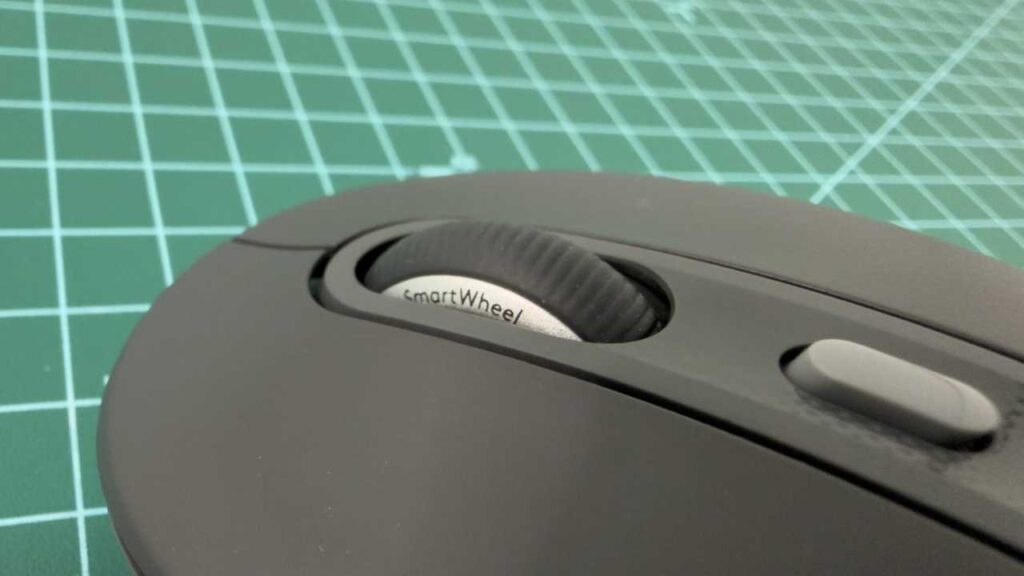
今回もっとも期待していた機能がSmartWheelだった。
実際に使ってみると、これが想像以上に快適だった。
普段はコクコクという感触のある段階的なスクロール。
しかし、勢いよく回すと一気に高速スクロールへ切り替わる。
この“自動切り替え”が非常に便利。
モード変更のためにボタンを押す必要がない。
スクロールの流れを止めない。
SNSタイムライン、ニュースサイト、ブログ記事の確認。
縦に長いページを扱う時間が長い人ほど、この恩恵は大きい。
この機能だけで、このモデルを買った意味はあったと感じた。
DPI切り替えは「意外と使う」
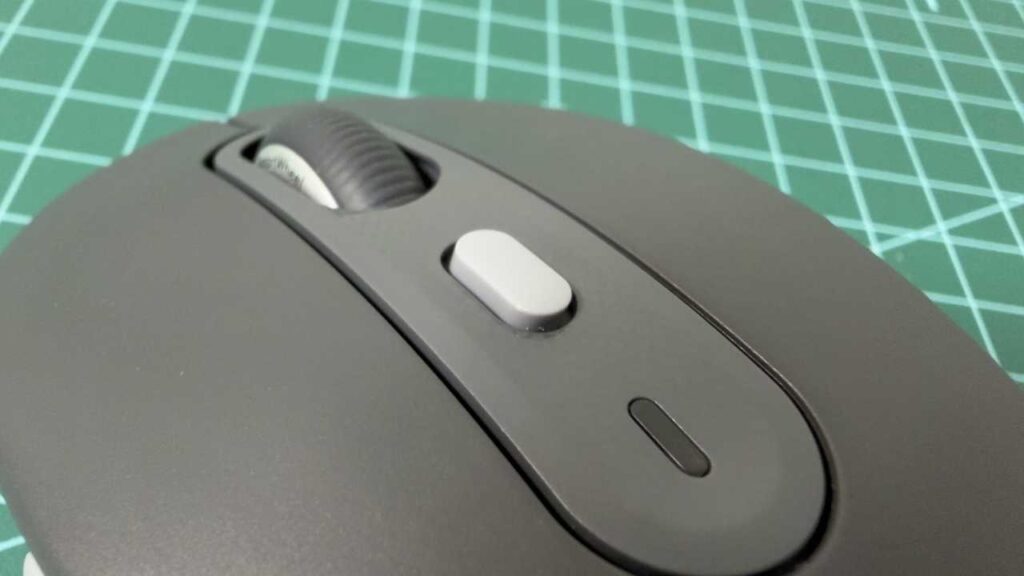
購入前は「DPI切り替えって本当に使うのか?」と半信半疑だった。
しかし実際に使うと、これが意外と便利。
通常作業では感度を高めに設定し、サブディスプレイを含めた広い画面をスムーズに移動。
画像編集や細かい調整をする時には、ワンタッチで感度を落として精密操作。
“なくても困らない機能”ではあるが、“あると確実に便利な機能”だと実感した。
特にデュアルディスプレイ環境では効果がわかりやすい。
DPI切り替え以外のショートカット機能を割り当てる事もできるが、私はDPI切り替え機能のまま使用している。
静音クリックは本当に静かか?
結論から言えば、かなり静か。質感も良い。
カチッという高い音は全くしない。
指先に伝わる感触はしっかりあるが、音だけが抑えられている印象だ。
夜間作業やオンライン会議中でも気にならない。
以前使っていたエントリーマウスと比べると、クリック音のストレスは明確に減った。
「静音」と書いてある製品でも、実際は微妙なものもあるが、M750は安心して使えるレベルだった。
多ボタンは正直、まだ使いこなせていない
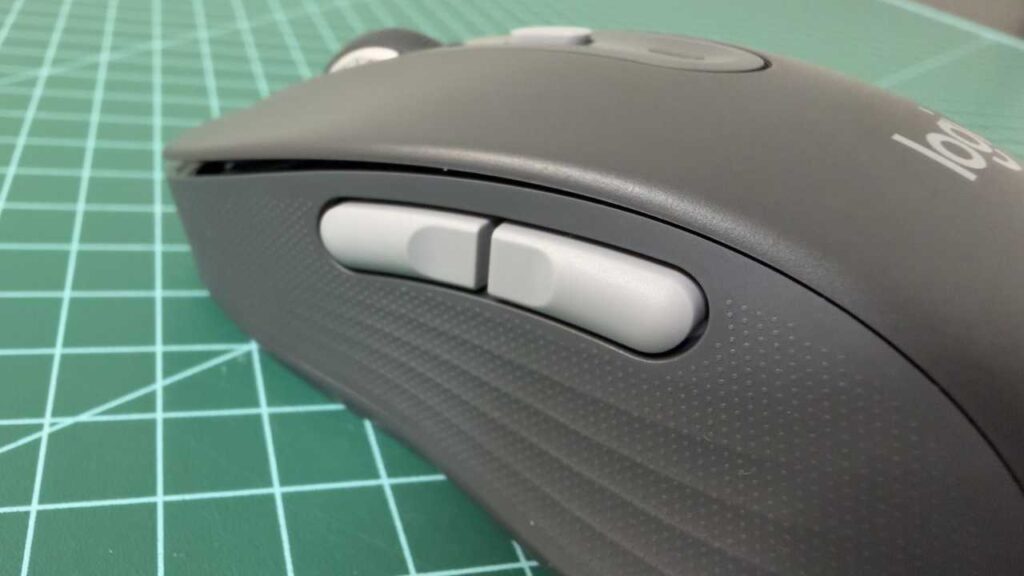
サイドボタンはある。
だが、正直なところ今のところ出番は少ない。
ブラウザの「戻る」「進む」を割り当ててみたものの、私は戻る操作を慎重に行いたい派。
誤操作を避けたい気持ちがあり、無意識に画面上のボタンを使ってしまう。
今後、他のショートカットを割り当てて活用できる可能性はあるが、現時点では“あれば便利かもしれない”程度。多ボタンを目的で選ぶモデルではないと感じた。
総合評価
1週間使って感じたのは、
- スクロールの快適性は確実に向上
- DPI切り替えは実用的
- 静音性の質感は満足度が高い
- 多ボタンは人による
劇的に世界が変わるわけではない。
だが、日々の小さなストレスが確実に減った。
作業時間が長い人ほど、この違いは積み重なる。
価格4,290円はコスパが高いと感じるほどではないが満足度は高い。
“作業効率への投資”と考えれば、十分に納得できる選択だったと思う。
Logicool Signature M750はどんな人に向いているか?
4,000円台のBluetoothマウスを探している人にとって、M750は有力な選択肢になる。
ここまで使用感を書いてきたが、最終的に大事なのは「自分に合うかどうか」だ。
Logicool Signature M750 は万人向けの万能マウスではない。
しかし、特定の使い方をしている人には非常に相性がいい。
ここでは、実際に1週間使ってみた立場から、向いている人・向いていない人を整理する。
M750を選んで満足できる人
① 1日2時間以上PC作業をする人
作業時間が長い人ほど、スクロール性能とクリック静音の差が積み重なる。
短時間利用では体感しにくいが、日々のストレス軽減効果は確実にある。
② Web閲覧・ブログ執筆が多い人
SmartWheelによる高速スクロールは、縦長ページを扱う作業と相性がいい。
ニュースサイト、SNSタイムライン、ブログ編集画面。
スクロール回数が多い人には明確なメリットがある。
③ デュアルディスプレイ環境の人
DPI切り替え機能は、画面可動範囲が広い環境で真価を発揮する。
通常時は高速移動、細かい作業時は低速へ。
ワンタッチで切り替えられることは想像以上に便利だ。
④ 静かな環境で作業する人
在宅ワーク、夜間作業、オンライン会議。
クリック音が小さいというのは想像以上に快適。
静音仕様を軽視していた人ほど、違いを感じると思う。
他モデルを検討したほうがいい人
① ゲーミング用途がメインの人
M750はゲーミングマウスではない。
高速応答や軽量性、細かな感度調整を求めるなら専用モデルを選ぶべきだ。


② 多ボタンをフル活用したい人
サイドボタンは2つ。
高度なショートカスタマイズを前提にするなら、より多ボタンモデルのほうが向いている。










③ とにかく最安モデルで十分な人
1,000円台マウスでも作業はできる。
価格最優先なら無理にステップアップする必要はない。


まとめ|“マウスは消耗品”と思っていた価値観は“少し”だけ変わった
これまで私は、マウスを「壊れたら買い替える消耗品」だと思っていた。
1,000円台で十分。動けば問題ない。そう考えていた。
しかし今回、はじめて4,000円台の Logicool Signature M750 を使ってみて、その価値観は少しだけ変わった。
劇的に世界が変わるわけではない。
作業スピードが2倍になるわけでもない。
だけど、
- スクロールが滑らか
- クリック音が気にならない
- ポインター移動が自然
- 感度を状況に応じて切り替えられる
こうした小さな快適さが積み重なると、“道具としての完成度”を感じる。
特に印象に残ったのはSmartWheelだ。
縦長ページが当たり前の今、スクロール性能は軽視できない。
4,290円という価格は、正直少し高く感じた。
だが、毎日何時間も触れる道具と考えれば、十分に納得できる投資だったと思う。
今回の購入で学んだのは、
「長時間使う道具には、少しだけ良いものを選ぶ価値がある」ということ。
もし今、1000円マウスに“なんとなくの違和感”を抱えているなら。
それは買い替えのサインかもしれない。
マウスは消耗品かもしれない。
しかし同時に、作業効率を支える重要なパートナーでもある。
私にとってM750は、そのことを実感させてくれた1台だった。
4,000円台で静音・高速スクロール対応のBluetoothマウスを探している人には、素直におすすめできる1台だ。
コメント